
The Magazine. What's new?
| Главная » Статьи » Уроки для Photoshop |
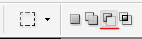
| И снова здравствуйте!! На сегодняшнем уроке мы с вами будем учиться делать симпатичные кнопки для сайта. 1. Создаем новый документ в Adobe Photoshop. Фон и размер значения не имеют. 2. Делаем заготовку. С помощью инструмента Прямоугольник со скругленными краями
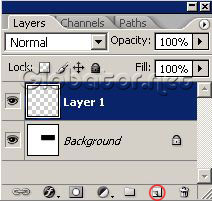
Создаем новый слой через Shift+Ctrl+N или нажав на иконке нового слоя в окне слоев (если оно закрыто, нажмите F7).
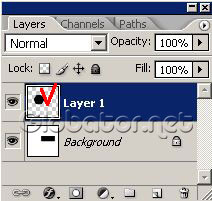
Теперь, используя
Можете переместить фигуры с помощью знакомого инструмента Удерживая CTRL, кликаем на слой с кругом, чтобы выделить его.
Далее идем в
и заливаем его любым цветом с помощью инструмента Ту же операцию проделываем с прямоугольником. После того, как залили и это выделение, снова кликайте на слой с кругом (который больше) и нажмите Delete. Должно получиться так:
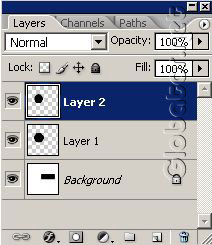
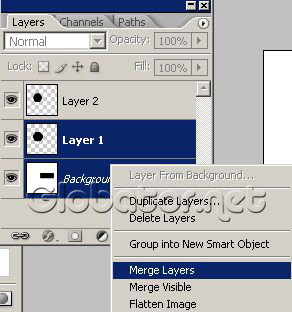
Соединяем слои круга и прямоугольника (большие)
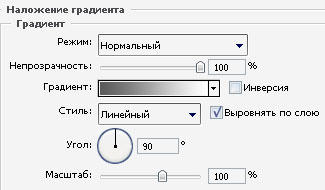
Применяем к ним эффект
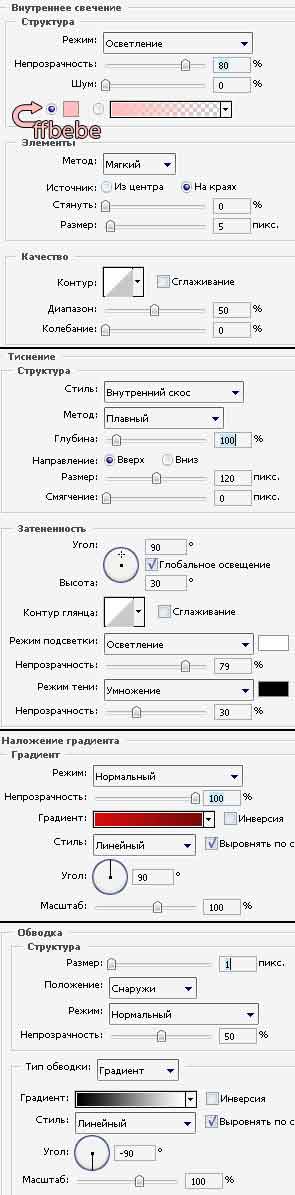
К меньшему кругу и обрезанному прямоугольнику применяем такие настройки (из той же группы Layer-Layer Effects):
Получилось вот такое:
3. Добавление деталей
удаляем нижнюю часть выделения (Delete). Прошу прощения за многочисленную тавтологию… Подобные манипуляции проделываем и на круглой части кнопки, чтобы и там добавить бликов.
Добавляем картинку и текст. В настройках для нижнего слоя можно добавить тень, по вкусу.
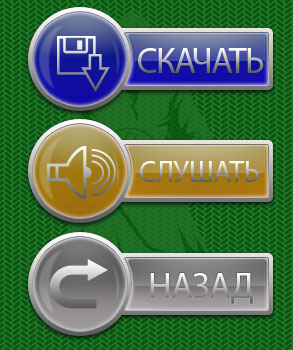
Вот и другие варианты, выполненные по данному методу
Надеюсь, пригодится. Спасибо за внимание, встретимся после перерыва... И не дай бог кто-то решит прогулять! | |
| Просмотров: 903 | Комментарии: 1 | |
 (Rounded Rectangle)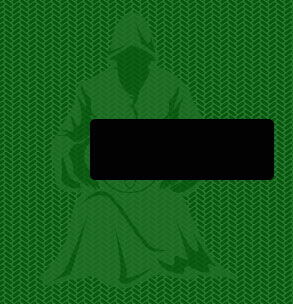







| Всего комментариев: 0 | |